

ผมได้มีโอกาสใช้งาน เมาส์ไร้สายแบบพกพา Logitech MX ANYWHERE 2 ชื่อ Anywhere ก็สื่อชัดเจนว่า ใช้งานในทุกที่ (ทุกพื้นผิว) ผมใช้งานบนกระจกใส (พอดีได้โต๊ะทำงานใหม่จาก IKEA เป็นกระจกใสพอดี) เลยได้ทดสอบจริงกับกระจกใส
ปกติแล้ว เม้าส์แบบ Optical จะต้องใช้แผ่นรองเม้าส์ เพราะมันไม่สามารถใช้งานบนกระจกใส หรือกระจกเงาได้ Logitech MX ANYWHERE 2 เป็นเมาส์ไร้สายแบบพกพา ที่รองรับ 3 อุุปกรณ์เชื่อมต่อ ไม่ว่าจะเสียบ USB Unifying Wireless เพื่อเชื่อมต่อแบบไร้สาย กับคอมพิวเตอร์ หรือต่อผ่าน Bluetooth ก็ได้
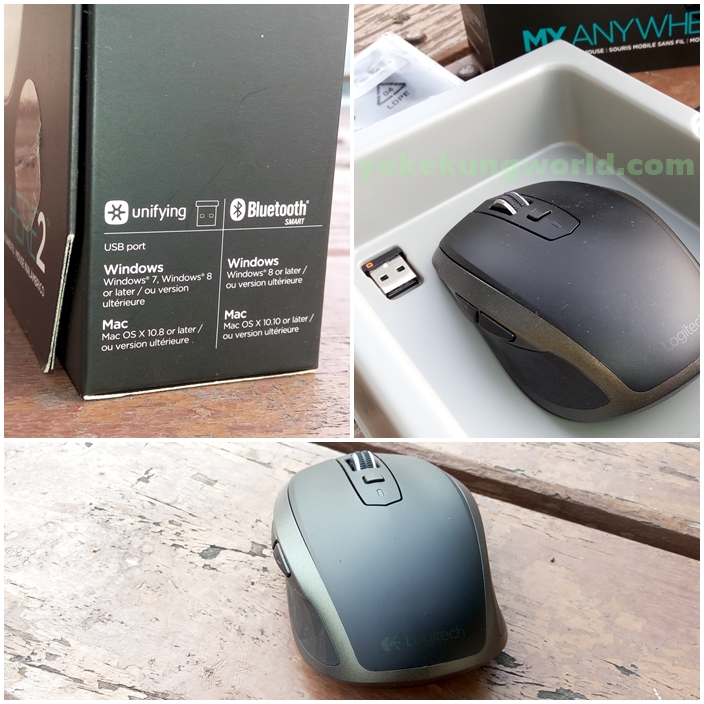
Logitech MX ANYWHERE 2 เชื่อมต่อได้ทั้ง Wireless และ Bluetooth ผมใช้ร่วมกับ Teclast X16 Pro ซึ่งเป็น Windows + Android Tablet ซื้อต่อคีย์บอร์ดได้ (เป็นคีย์บอร์ดเคส) ทำให้เราเชื่อมต่อ เม้าส์ ผ่าน Bluetooth ได้ เพราะเครื่องนี้ มีพอร์ต USB พอร์ตเดียว เอาไว้ต่อ Flash Drive หรือ External Harddisk การใช้ Bluetooth ทำให้เราไม่เปลืองพอร์ต USB
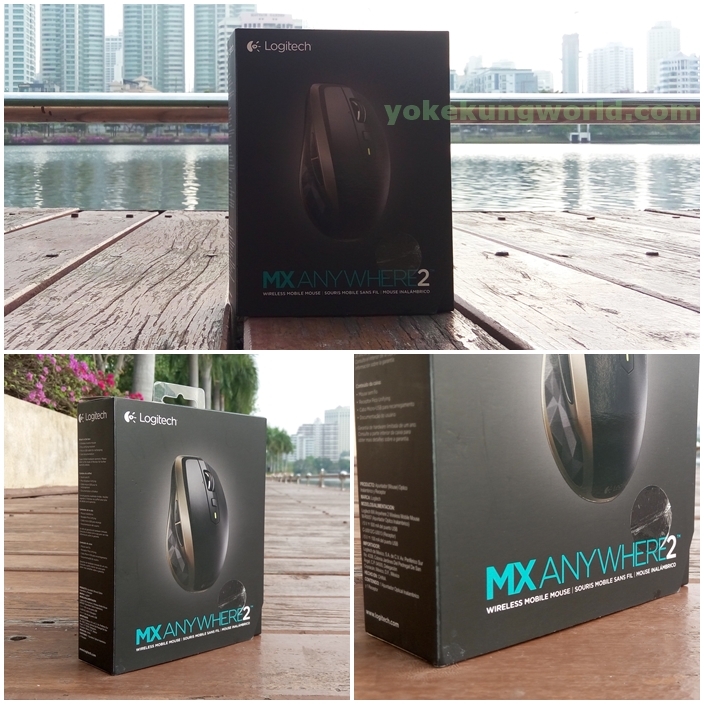
แกะกล่อง (unboxing)
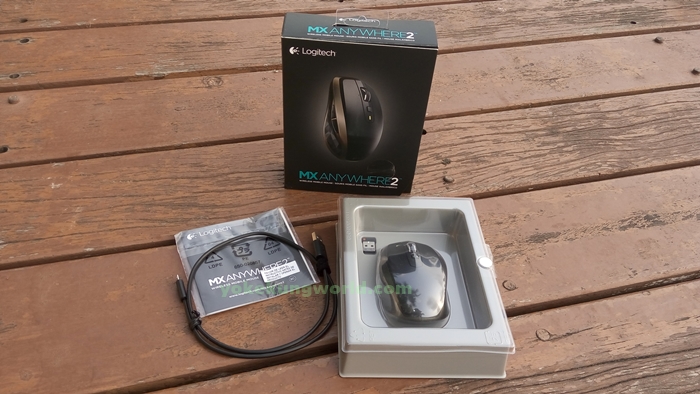
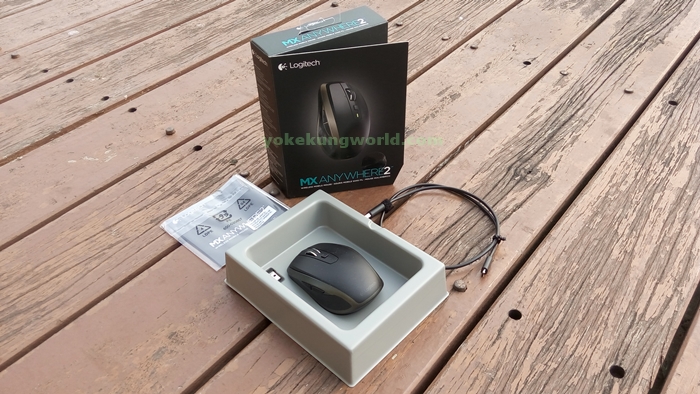
แกะกล่องออกมาจะพบกับ สาย USB (Micro USB) เม้าส์ และ Unifying USB Wireless ส่วน Bluetooth ไม่ต้องเสียบ USB Dongle อันนี้ก็ต่อกับ Bluetooth ของคอมพิวเตอร์ได้ อ้อ ใครใช้ SmartPhone Android ต่อสาย OTG เสียบ USB Unifying ใช้เม้าส์ควบคุมมือถือได้
วัสดุของเม้าส์ ด้านๆ ไม่เป็นรอยนิ้วมือ มีปุ่มด้านขวา (ถนัดขวา) ปุ่มกลาง ล้อสกอลล์ที่ทำได้หนึดมือ สัมผัสได้ดี ควบคุมได้แม่นยำ ถนัดมือขวาจับถนัดมาก
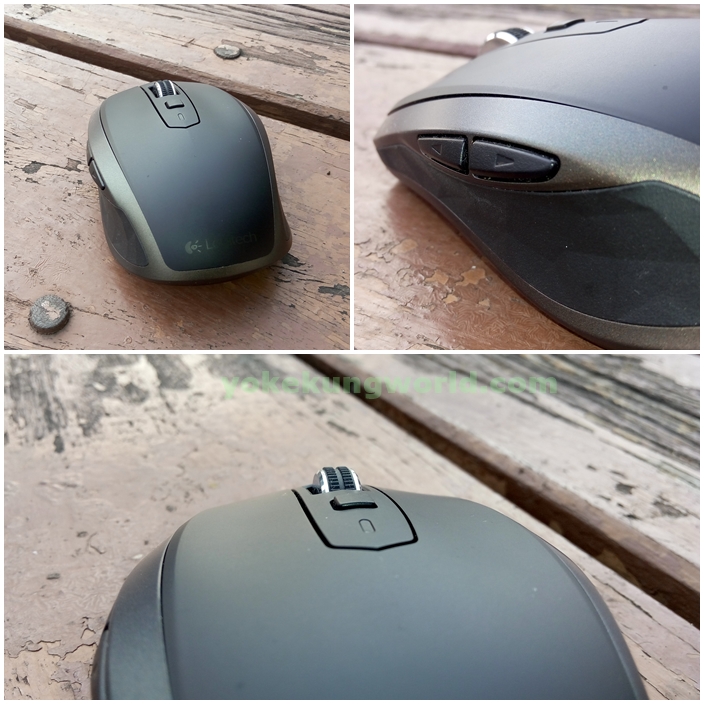
รูปทรง ดีไซน์ ดูดุดัน เหมือนเม้าส์เกมเมอร์ แข็งแรง ถามว่าหนักไหม หนักพอสมควร เทียบกับเม้าส์ Logitech ทั่วไปตระกูล m
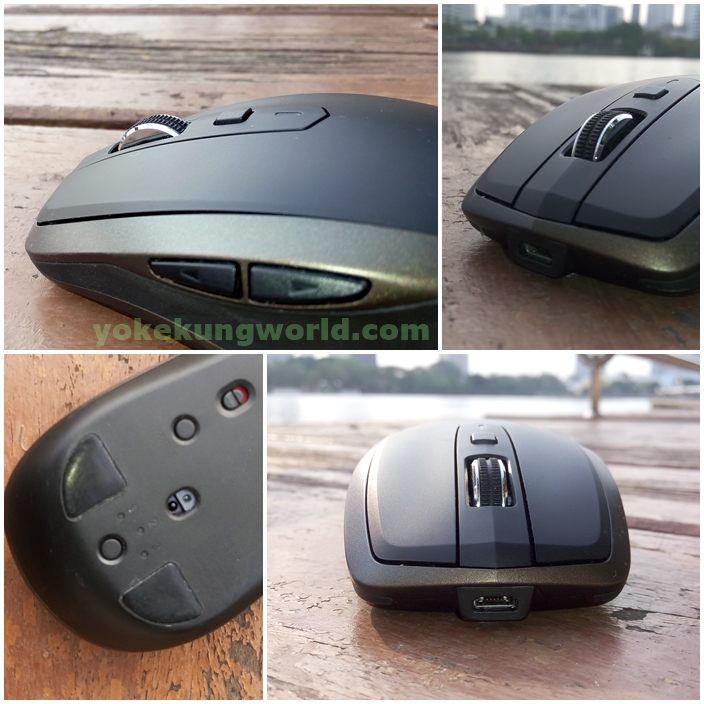
พลิกหงายท้องจะเห็นปุ่ม On/Off เม้าส์ มีปุ่มเลือก Channel ช่องสัญญาณ ผมกำหนด CH 1 = Wireless CH2 = Bluetooth ใช้กับแท็บเล็ตก็เลือก #2 ใช้กับคอม (เสียบ USB Unifying Wireless Dongle ค้างไว้) เลือก #1
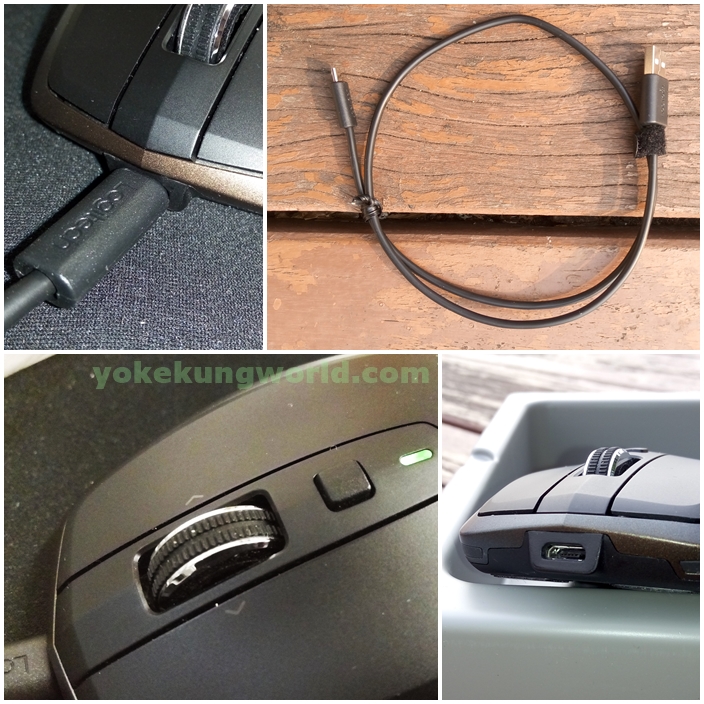
แกะออกจากกล่อง ผมก็เสียบสาย USB ชาร์จไว้เลย แต่ชาร์จกับปลัีกไฟบ้านเพราะมี อแดปเตอร์ชาร์จมือถืออยู่แล้ว เสียบสายชาร์จด้านหน้า
จุดแข็งของ Logitech MX ANYWHERE 2 ก็คือการใช้งานได้ในทุกพื้นผิว ไม่ต้องพะวงว่าจะต้องเลือกใช้งานบนพื้นผิววัสดุที่เม้าส์ทั่วไปต้องพิจารณาตรงนี้ การตรวจจับการเคลื่อนไหว ใช้เลเซอร์ Darkfield™ ใช้งานได้บนทุกพื้นผิว รวมถึงกระจก และพื้นผิวมันวาว โต๊ะกระจก อย่างโต๊ะรับแขก โต๊ะในห้องพักโรงแรม หรือแม้แต่ ใช้บนเครื่องบินน บนโต๊ะที่มีพื้นผิวทำจากลามิเนตมันวาว เคลือบเงา หรือวางบนตักก็ถูเม้าส์บนกางเกงยีนส์ได้เลย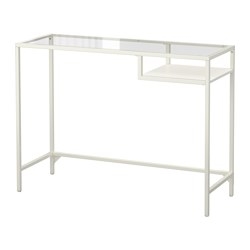 Logitech MX ANYWHERE 2 มีข้อดีตรงที่ เม้าส์แบบ laser และ optical ทั่วไป จะมีปัญหาในการใช้งานไม่ราบรื่น หากวัสดุพื้นผิวไม่เรียบ ไม่สม่ำเสมอ ผมใช้บนโต๊ะกระจกใส ไม่ต้องง้อแผ่นรองเม้าส์เลย
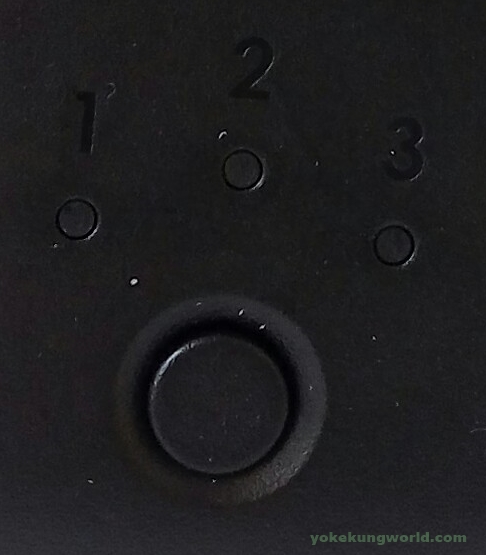
ในขณะที่ การเชื่อมต่อไร้สายแบบคู่ ให้เราเลือกการเชื่อมต่อได้ 3 Channels ผ่าน Easy-Switch™ โดย Channel 1 เลือกเป็น USB Wireless Dongle (Unifying) เสียบข้างนึงเข้ากับโน้ตบุ๊ก พอดีรีวิว HP Stream 11 พอดี เลยได้จับเข้าคู่กันเลย ส่วนการใช้งานกับ Teclast X16 Pro ผมเลือกต่อผ่าน Bluetooth ด้วย Channel 2 (ใช้เทคโนโลยีไร้สาย Bluetooth Smart) ทำให้การสลับใช้งานอุปกรณ์ผมสะดวก แค่กดปุ่มเลือก Channel เท่านั้น

ส่วนพลังงานของแบตเตอรี่ Logitech MX ANYWHERE 2 ไม่ได้ใช้ถ่าน แต่เป็นการชาร์จไฟ ด้วยสาย USB ขั้ว Micro USB (มีมาให้พร้อมในกล่อง) แบตเตอรี่ใช้งานได้นาน เพราะผมชาร์จไฟไว้เต็ม ใช้มา 2 สัปดาห์ ใช้ทุกวัน ไม่ต้องห่วง นานๆ ชาร์จไฟที ใช้งานได้นาน
จากสเปคบอกว่า ชาร์จไฟเพียง 1 นาทีรองรับการใช้งานได้ 1 ชั่วโมง และหากชาร์จไฟจนเต็ม ก็จะใช้งานได้นานถึง 2 เดือน (เทียบการใช้งานวันละ 6 ชั่วโมง) ของผมใช้คงเดือนเดียวหมด ฮา อ่อ สาย USB ที่ให้มาเนีย เอา MX Anywhere2 เสียบกับเข้ากับคอมพิวเตอร์ ใช้ชาร์จไฟได้เลย (แต่ตอนรีวิว ใช้เสียบอแดปเตอร์ชาร์จมือถือ)
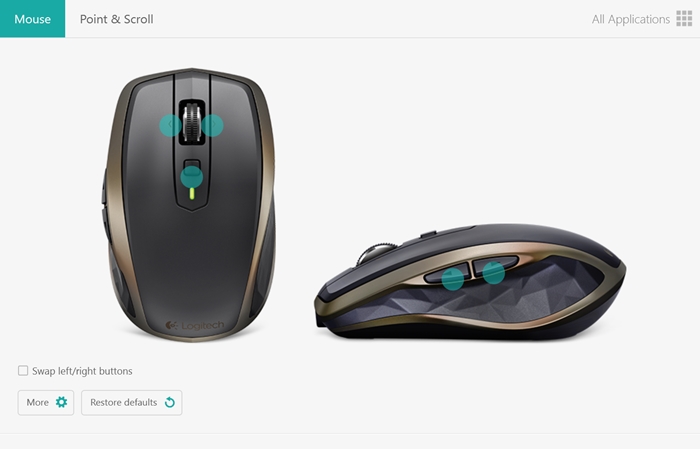
มาต่อกันที่การใช้งาน หลักๆผมใช้ Web Browser เล่นเน็ต Social Network เขียนข่าว เขียนบล็อก (บล้อกนี้เขียนด้วย Teclast X16 Pro + Keyboard Case) กับเม้าส์ Logitech MX ANYWHERE 2 ตัวนี้แหล่ะ ใช้บนโต๊ะกระจกใส โดยไม่ได้ใช้แผ่นรองเม้าส์ บอกตามตรงด้วยพฤติกรรมส่วนตัวผม ไม่ได้ใช้ปุ่มข้างๆเลย แต่ก็ขอแสดงการปรับแต่ง ให้ดูว่าทำอะไรได้บ้าง
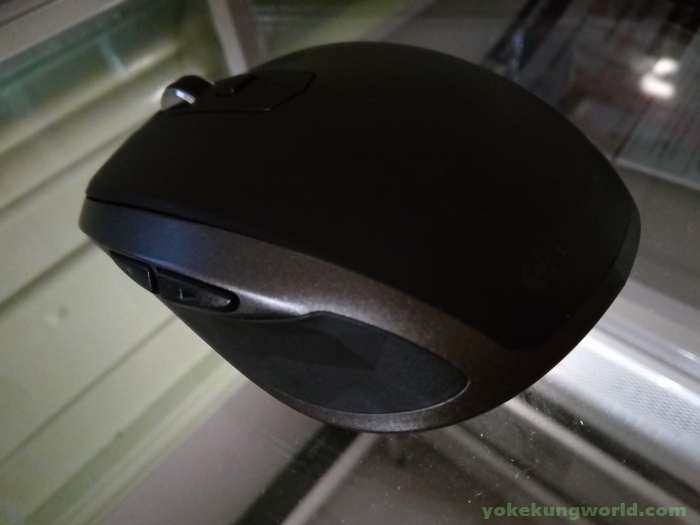
การใช้งานเม้าส์บนกระจกใส ทำงานได้ดี ไม่มีอะไรสะดุดติดขัด ต่างจากเม้าส์ปกติที่ต้องหากระดาษอะไรมารอง หรือหาโบรชัวร์มารองบนโต๊ะกระจก ด้วย Darkfield Laser นี่ใช้งานได้ดีมากๆ แม่นยำมากๆ เขียนบล็อกนี้ใช้ เม้าส์ตัวนี้ทำงานทั้งหมด
ทางด้านซอฟต์แวร์ ผมใช้ 2 โปรแกรมคือ Logitech Options เอาไว้ปรับแต่งว่าจะใช้ปุ่มไหนทำอะไร ดูปริมาณแบตเตอรี่ สลับเม้าส์คนถนัดซ้ายขวา กับอีกอันคือ Logitech Unifying ถ้าคุณมีเม้าส์ Logitech หลายตัวที่รองรับ unifying ก็ใช้ USB Wireless Dongle อันนี้อันเดียวจบ
ปุ่มกลาง ตอนแรกจะมีการตั้งค่าเป็น Zoom/Pan ทำให้เราสลับแอพได้สะดวก แต่ผมปรับเป็น Calculator เรียกเครื่องคิดเลขได้ไว
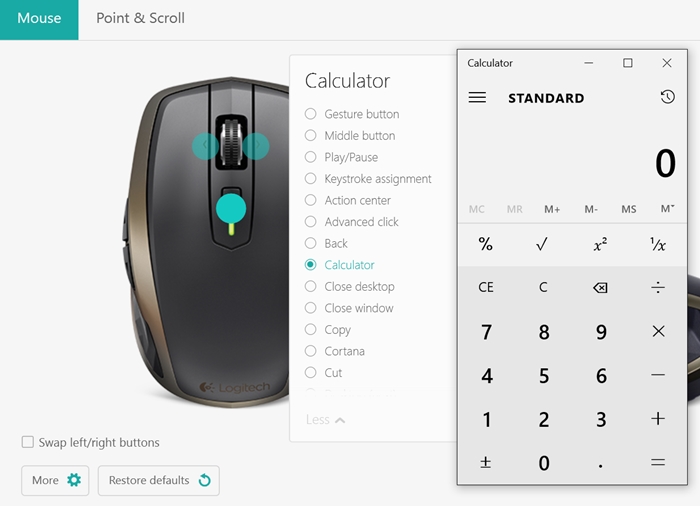
ส่วนปุ่ม Forward / Back ด้านข้าง (ซ้าย) เวลาใช้มือถือจับ นิ้วโป้งจะอยู่ใกล้ตรงนี้พอดี
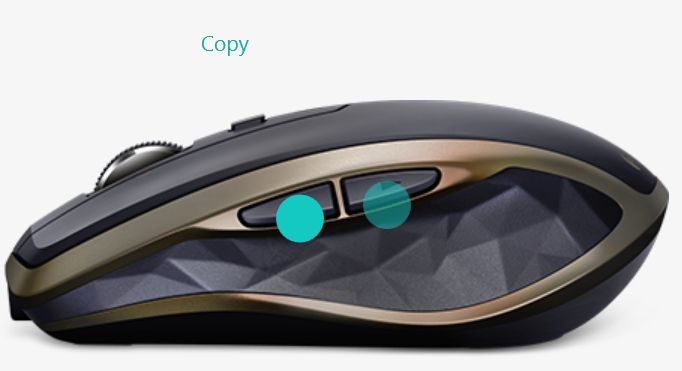
ตั้งเป็น Copy / Paste ซะเลย สะดวกดี ไม่ต้องคลิกขวาแล้วเลือก Copy / Paste อันนี้ดีตรงที่ใช้ Tablet Windows ไม่ได้ต่อคีย์บอร์ด ง่ายดี
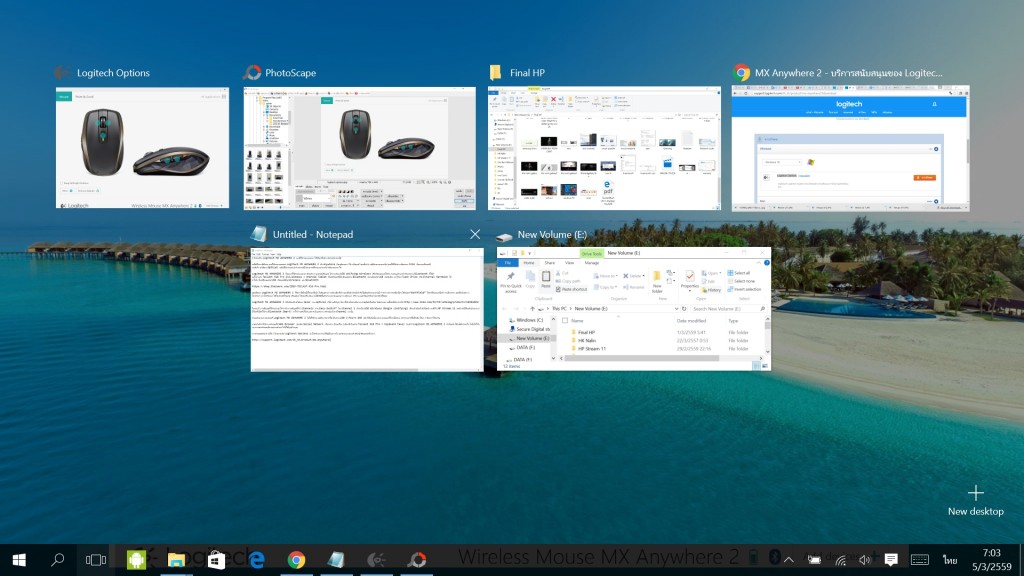
 เลือกปรับแต่งได้เยอะดี ผมเลยตั้ง ซ้าย สลับโปรแกรม
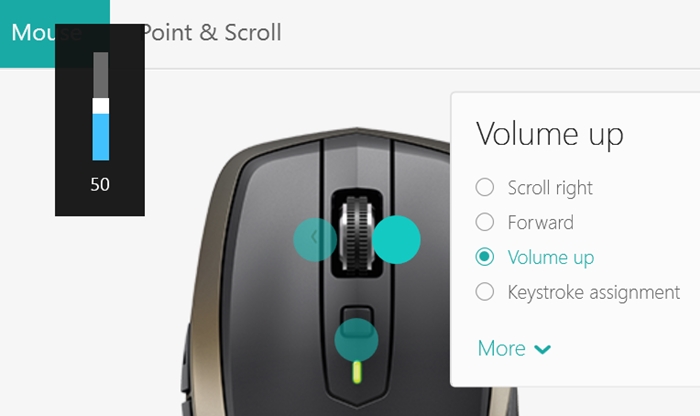 ขวาปรับเพิ่มเสียง (จริงๆปรับ ซ้าย ลดเสียง ขวา เพิ่มเสียงได้ ตามที่เราต้องการ)
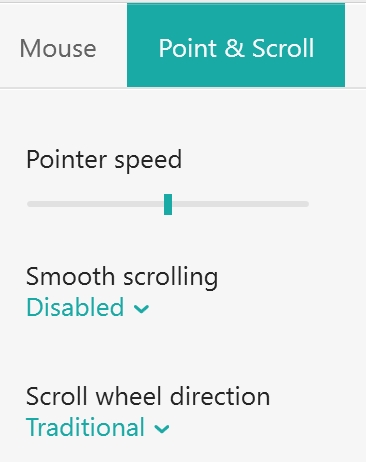 ปรับความไวในการตอบสนอง Pointer การ Scroll และปรับทิศของการ Scroll ได้
จากที่ได้ใช้งาน เมาส์ไร้สายแบบพกพา Logitech MX ANYWHERE 2 เป็นเวลา 2 สัปดาห์ ประทับใจ การเชื่อมต่อ Wireless + Bluetooth เลือกได้ 3 Channels เพื่อจับคู่ได้หลายอุปกรณ์ เม้าส์ตัวเดียว ใช้กับเครื่องไหนก็สะดวก แถมใช้งานได้ทุกพื้นผิววัสดุ บนกระจกใสได้ บนจอแท็บเล็ตก็ใช้ได้ บนกระจกส่องหน้า (กระจกสะท้อน) ก็ยังใช้งานได้ หรือแม้แต่ วัสดุพื้นผิวขรุระ ก็ยังใช้งานได้ดี สนนราคาในเว็บ Logitech อยู่ที่ 3,199 บาท แต่ lazada ขาย (ขึ้นอยู่กับร้าน 25xx – 35xx)
ขอขอบคุณ Logitech เอื้อเฟื้ออุปกรณ์ทดสอบ ข้อมูลผลิตภัณฑ์

2 สัปดาห์กับ Logitech MX ANYWHERE 2 เมาส์ไร้สายแบบพกพา ใช้ได้ทุกพื้นผิว แม้บนกระจกใส https://t.co/fyij1MdGlz
2 สัปดาห์กับ Logitech MX ANYWHERE 2 เมาส์ไร้สายแบบพกพา ใช้ได้ทุกพื้นผิว แม้บนกระจกใส https://t.co/ZvKuUzdPL1