*Sponsor Review*
หลังจากที่ผมได้ไปรับฟังการแนะนำสินค้าจาก SIS Distribution ก็ทำให้ทราบว่า ปีนี้ เทรนด์ไอทีที่มาแรงคือ การเชื่อมต่อจอแบบไร้สาย รูปแบบใหม่ของการเชื่อมต่อโน้ตบุ๊กออกจอภาพ ไม่ว่าจะเป็น LCD TV, LED TV, Projector แบบไร้สาย ไม่ต้องต่อสายให้เกะกะ ทำให้คุณสะดวกสบายในการชมภาพยนตร์ สนุกกับการนำเสนอได้มากขึ้นโดยไม่ต้องพะวงเรื่องการพ่วงและเชื่อมต่อสายให้วุ่นวาย
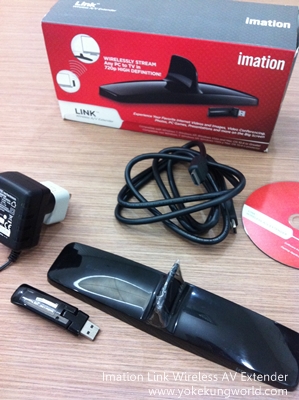
Imation Link™ Wireless AV Extender เป็นอุปกรณ์ที่เชื่อมต่อกับจอภาพ และรับส่งสัญญาณกับตัวรับสัญญาณเพื่อแปลงสัญญาณภาพออกหน้าจอใหญ่ โดยที่ไม่ต้องต่อสายให้เกะกะ
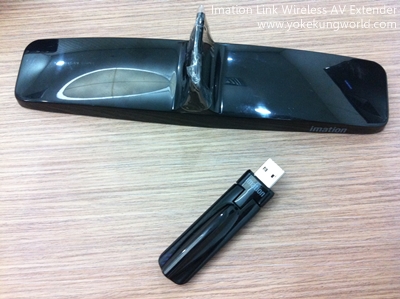
ดูจากภาพแล้ว อุปกรณ์ไม่ได้มีอะไรซับซ้อนเลย มีแค่ตัวรับส่งสัญญาณกับตัวรับสัญญาณ การทำงานผ่านคลื่นวิทยุ เชื่อมต่อจอไว้กับอุปกรณ์รับสัญญาณหน้าตาเท่แบบนี้ แล้วอยากจะใช้คอมตัวไหนต่อออกหน้าจอก็แค่เอาตัวรับส่งสัญญาณเสียบเข้ากับพอร์ต USB เท่านั้นเอง
อุปกรณ์ จากภาพจะมีสาย HDMI มีตัวรับส่งสัญญาณ มี USB Dongle มี อแดปเตอร์จ่ายไฟ และแผ่นติดตั้ง
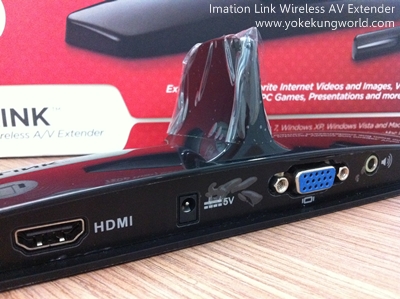
เจ้าตัวอุปกรณ์รับส่งสัญญาณของ Imation Link™ Wireless AV Extender นี้ จะมีพอร์ตเชื่อมต่อ VGA, HDMI เชื่อมต่อกับจอไว้ได้เลย แล้วใช้พลังงานจากอแดปเตอร์ อ่อ มีช่องสัญญาณเสียงด้วย
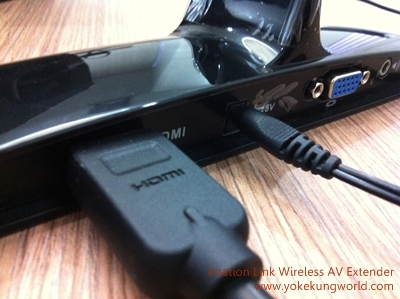
บนอุปกรณ์รับส่งสัญญาณจะมีไฟแสดงสถานะ
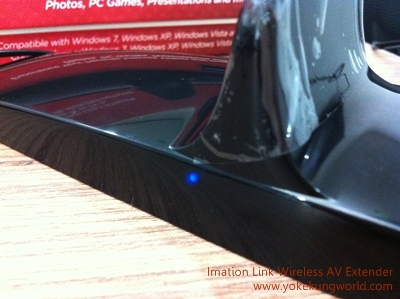
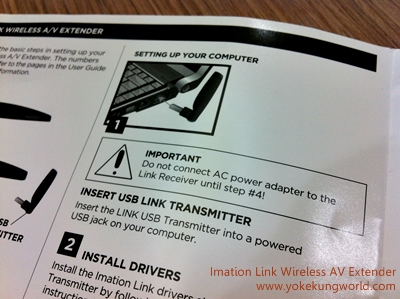
ในการติดตั้ง แนะนำว่าควรติดตั้งไดร์เวอร์ให้กับตัว USB Dongle เสียก่อน โดยไม่ต้องเสียบอแดปเตอร์จ่ายไฟเข้ากับตัว Link Receiver
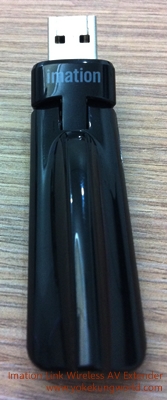
เจ้า USB Dongle หน้าตาแบบนี้แหล่ะ
แต่เดี๋ยวก่อน มีคำแนะนำมาฝาก สำหรับใครที่ถนัดมือขวา อย่าริเอา USB Dongle ของ Imation Link™ Wireless AV Extender ไปเสียบพอร์ต USB ด้านขวา เพราะเวลาจับเม้าส์แล้วเอามือขวาพิมพ์บนคีย์บอร์ด เจ้า USB Dongle นี่เกะกะมือมาก ดังนั้นแนะนำให้เอาไว้ด้านซ้าย หากถนัดขวานะครับ
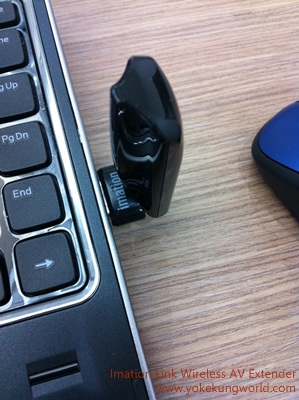
เอาไปเสียบไปด้านซ้ายไม่เกะกะมือคนถนัดขวา

แต่ตอนที่ผมถ่ายภาพรีวิว ผมขอเสียบ USB Dongle ด้านขวา เพื่อให้ถ่ายภาพเห็นได้ชัดว่า ปลดพันธนาการจากสายจริงๆ Wireless ก็สะดวกแบบนี้แหล่ะ
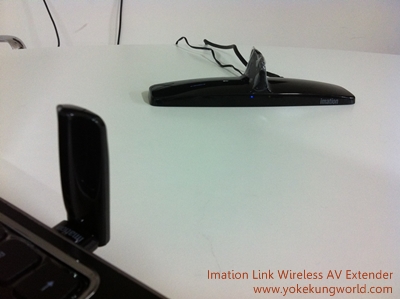
ลองเชือมต่อ ในการเชื่อมต่อ ต่อสายอะไรเสร็จเรียบร้อยแล้ว แนะนำให้รีสตาร์ทเครื่องคอมสักรอบ

แล้วติดตั้งแผ่นซีดีเพื่อให้ link เชือมโยงตัว Serial Number กัน ให้สองเราได้รู้จักหัวใจกันก่อน
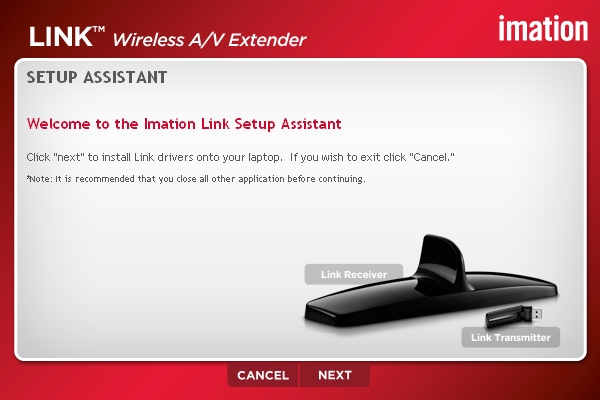
จากนั้นก็เชื่อมต่อจอแบบไร้สายกันได้เลย
โดยการต่อออกจอนั้น จะมีซอฟต์แวร์ควบคุม เราไม่ต้องใ้ช้ปุ่ม F ทั้งหลายบนโน้ตบุ๊กหรอกนะครับ
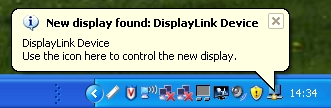
จะมีไอคอนตรง System Tray ให้เราสั่งงานผ่านตรงนี้ได้เลย
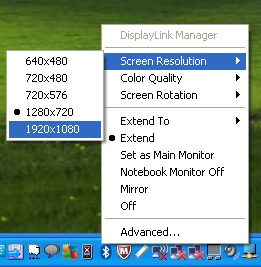
และควบคุมสั่งการแสดงผลได้เลย
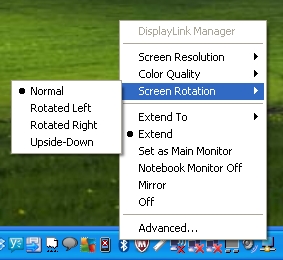
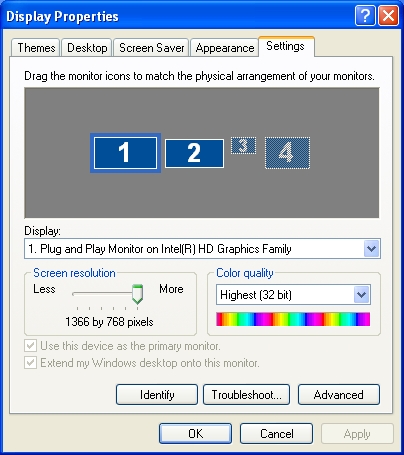
เลือกให้จอไหนแสดงผลยังไงก็ได้
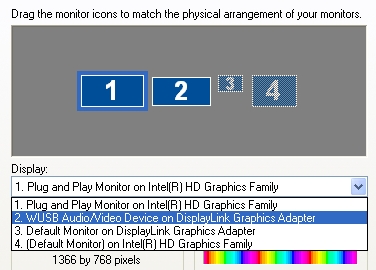

ต่อออกจอแล้ว

บน System Tray ของ Windows จะมีไอค่อนให้เราตั้งค่า เราสามารถตั้งค่าให้จอภาพที่ 1 แสดงผลบนโน้ตบุ๊ก จอภาพที่สอง แสดงผลด้านขวา ซ้าย บน ล่าง หรือแสดงผลพร้อมกันสองจอได้ (Mirror)
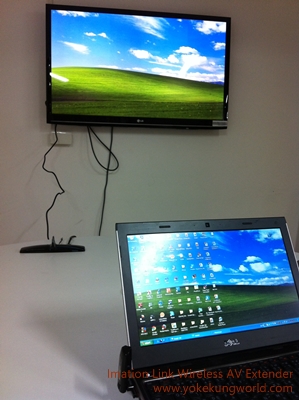 หรือจะให้อีกจอ แสดงผลอีกอย่างนึงก็ได้
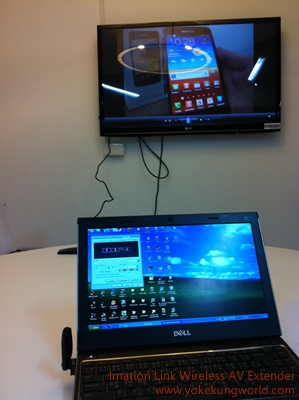 ใช้ต่อจอ Wireless แบบนี้ ระวังเพื่อนๆ จะนึกว่าผีหลอกนะครับ เม้าส์ขยับได้เอง จอแสดงผลเอง ฮาาา แต่อย่างว่า ระยะของ Receiver ไม่ได้ไกลมากนักหรอก ยังไงก็อำนวยความสะดวกเวลาพรีเซนต์ ประชุม เราก็ติดตั้งไดร์เวอร์กับโน้ตบุ๊กทุกตัว แล้วพอถึงคิวใครพรีเซนต์ก็แค่ถอด USB ไปเสียบก็ต่อออกจอได้สบายแล้ว
ส่วนข้อมูลผลิตภัณฑ์สเปค ตอนนี้หาในเว็บ Imation ไม่ได้แล้วแฮะ ผมเขียนสเปคคร่าวๆให้แล้วกันครับ
เชื่อมต่อ HDTV แบบไร้สาย
ใช้ง่ายแบบ plug-n-play สำหรับ home theater และ HTPC
ใช้การเชื่อมต่อไร้สายผ่าน ultra wide band (UWB) เพื่อการส่งผ่านข้อมูลที่รวดเร็วกว่า Wi-Fi โดยมีความเร็ว 226Mbps
ดาวน์โหลด และเล่นหนัง HD แบบ streaming จาก Hulu, Netflix, YouTube, Vimeo, และอื่นๆ
รองรับทั้ง PC และ Mac แต่ใช้บน Linux ไม่ได้
ต่อจอภาพแบบ mirror หรือแบบ extend เพิ่มพื้นที่การทำงานให้สะดวกยิ่งขึ้น
เชื่อมต่อกับทีวี หรือโปรเจคเตอร์ที่ใช้ขั้วต่อแบบ VGA ได้
มีรัศมีการกระจายสัญญาณ 30 ฟุต
รองรับการแสดงผล 1080p HD แต่บางฟอร์แม็ตอาจแสดงผลในโหมด 720p แต่ดูภาพได้แบบ 1080p
สนใจสินค้า สอบถามได้จาก SIS Distribution PCL
(ขอขอบคุณ SIS Distribution ที่สนับสนุนผลิตภัณฑ์ทดสอบ)




ราคาเท่าไหร่ haifar104@hotmail.com.
สถานท่ี่จำหน่ายครับ