
*Advertorial*
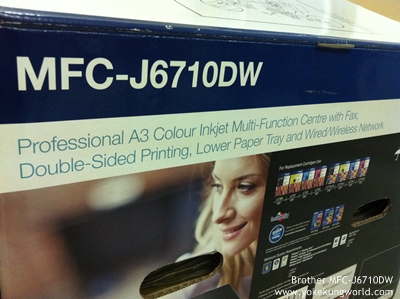
ตอนนี้ถ้าใครอยากจะได้ Multi-Function Printer สักเครื่อง ใช้พิมพ์กระดาษ A3 ได้ สแกนได้ ถ่ายเอกสารได้ ส่งแฟ็กซ์ได้ คิดว่าราคาเท่าไหร ถ้างบคุณมีอยู่ หมื่นห้า ตามผมมาเลยครับ ตัวนี้คุ้มที่สุดแล้ว
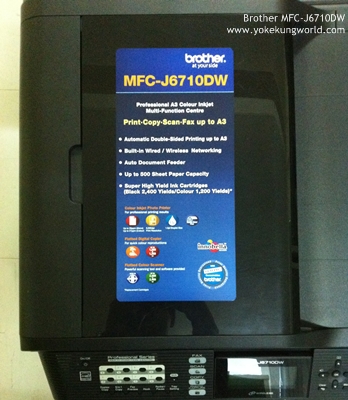
Brother MFC-J6710DW เป็นพรินเตอร์อิงค์เจ็ตแบบมัลติฟังก์ชั่น รองรับการ แสกน พิมพ์ภาพ ได้ใหญ่ถึงขนาด A3 สามารใช้งานได้ในสำนักงาน หรือบ้าน หรือโฮมออฟฟิศก็อำนวยความสะดวกทั้งการพิมพ์ สแกนเอกสาร ภาพถ่าย สั่งพิมพ์ คัดลอกหรือก้อปปี้ แถมยังสั่งพิมพ์ผ่านระบบ Wireless และพรินต์จาก Memory Card ได้เลย
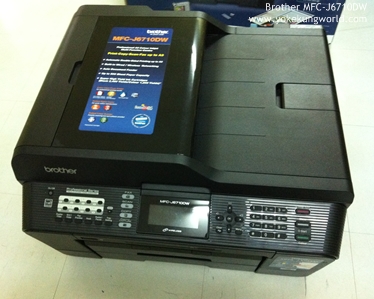
แรกเห็น
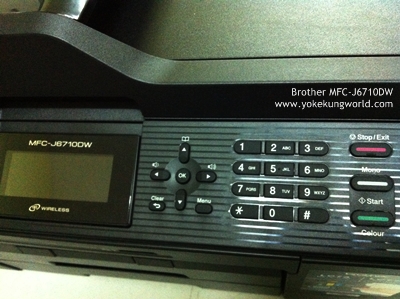
ตัวเครื่องมีขนาดใหญ่ แต่ดูแข็งแรงดี ที่มีขนาดใหญ่เพราะ รองรับการพิมพ์ขนาด A3 นั่นเอง กระดาษ A3 ส่วนใหญ่ก็เน้นใช้กับงานกราฟิก หรืองานในออฟฟิศ มากกว่าในบ้าน มีปุ่มควบคุมใช้งานง่ายด้านหน้า รุ่นนี้จอไม่ได้เป็นแบบสัมผัสนะครับ ใช้ปุ่ม Navi Key จัดการควบคุมแทน
ผมคงไม่เอาสเปคยุ่บยั่บอ่านยากมาให้อ่านหรอก เอาแบบเข้าใจง่ายๆคือ Multi-Function Print-Copy-Scan-Fax ได้ใหญ่ถึงขนาด A3 สั่งพิมพ์แบสองหน้าได้แบบอัตโนมัติ มีถาดกระดาษป้อน สั่งงานได้ทั้งเครือข่ายสีสายและไร้สาย ฟีดกระดาษแบบออโต้ ใส่กระดาษได้มากถึง 500 แผ่น ส่วนการพิมพ์ มั่นใจได้กับ Super High Yield Ink Cartridges เรื่องความประหยัดหมึก หายห่วง
สำรวจสรีระ
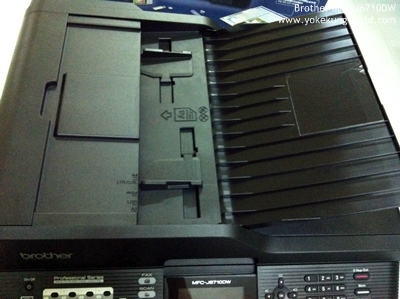
ลองดูหน้าบนกันก่อน จะมีถาดใส่กระดาษ และส่วนบนคือฝาครอบกระจกที่ใช้สแกนและก้อปปี้นั่นเอง
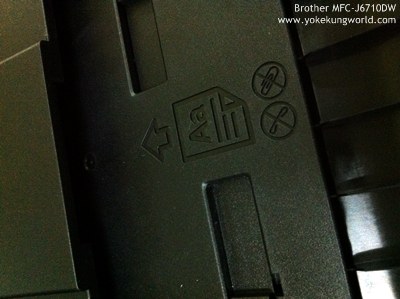
ใส่กระดาษได้กว้างสุดถึง A3
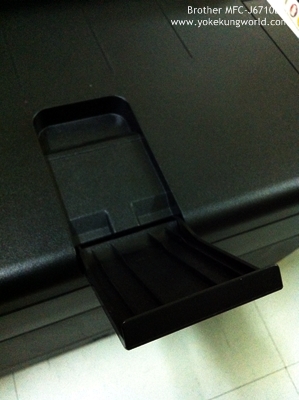
 ส่วนนี้ดึงออกมารองกระดาษได้ด้วย
 ขยับมาดูด้านหลัง จะเป็นส่วนที่ใส่กระดาษด้านบน
ปุ่มควบคุมการทำงาน อย่างที่บอกไว้ตอนแรก ว่ารุ่นนี้ ไม่ได้ใช้จอ touch screen แต่เป็นการใช้การกดปุ่มเลือกคำสั่ง จึงมีปุ่มเยอะ ทั้งการโทร แฟ็กซ์ และตัวเลขในการจัดการการพิมพ์ สแกน ถ่ายเอกสาร
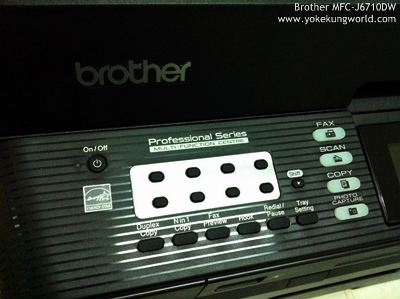
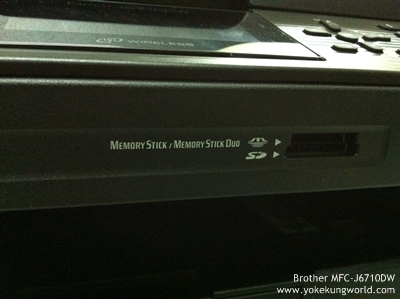
ปุ่มจะมี 4 function หลักๆคือ Fax Print Scan และ Photo Capture พรินต์รูปแบบไม่ต้องเปิดคอม แค่นำ SD Card เสียบเข้าไปก็สั่งพิมพ์ได้ทันที แถมยังตกแต่งภาพได้นิดหน่อย
อ้าปากหน่อย
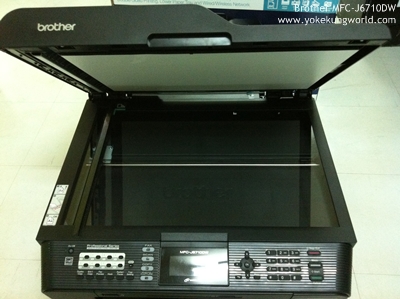
พอเปิดอีกชั้นนึงจะพบช่องเสียบสาย LAN
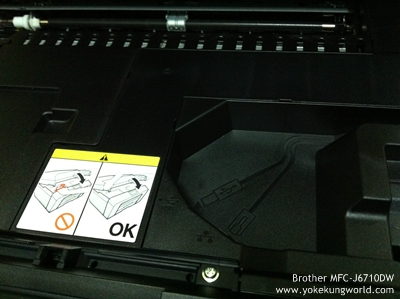
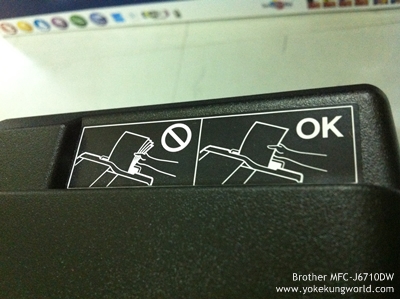
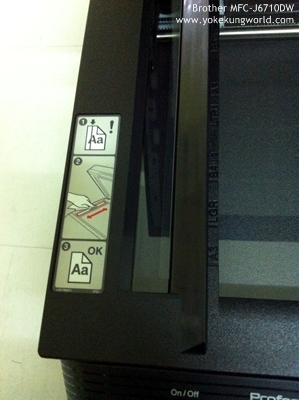
มีคำแนะนำในการวางกระดาษอย่างถูกวิธีด้วย
ลองมาดูถาดป้อนกระดาษด้านหน้ากัน
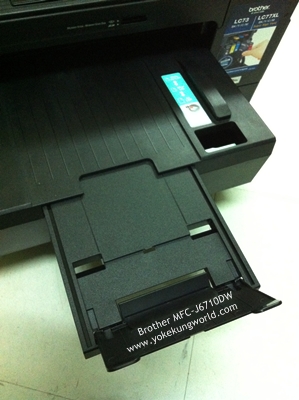
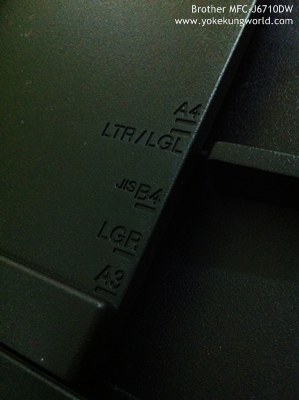
ถาดป้อนรองรับกระดาษ A4 – B4 – A3

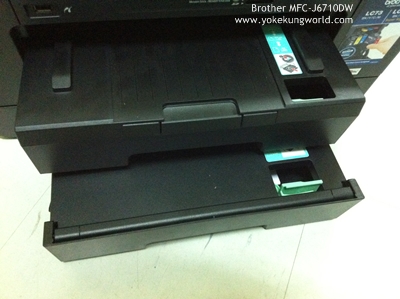
ดึงถาดกระดาษออกมาได้
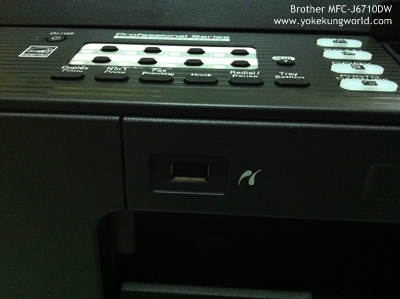
และสำหรับคนที่มีกล้องดิจิตอลที่รองรับ PicBridge ก็สามารถสั่งพิมพ์โดยนำกล้องเสียบ USB นี้ได้เลย แต่ตอนนี้ไม่ต้องห่วงเพราะถึงยังไงก็เอา Memory Card มาเสียบบนเครื่องได้เช่นกัน
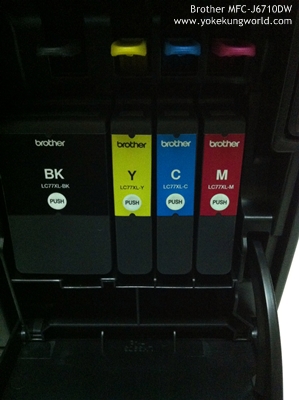
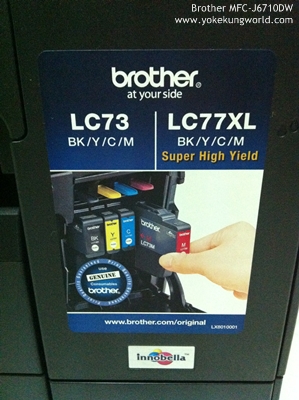
ส่วนหมึกจะเป็นแบบแยกสี
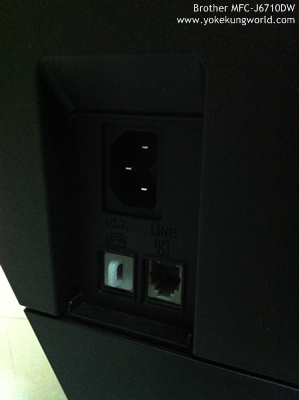
ส่วนการใช้งานเป็นแฟ็กซ์ จะมีช่องให้เสียบสายโทรศัพท์จากเต้ารับและต่อไปยังเครื่องโทรศัพท์ได้
ชะโงกมาดูด้านหลังกันบ้าง
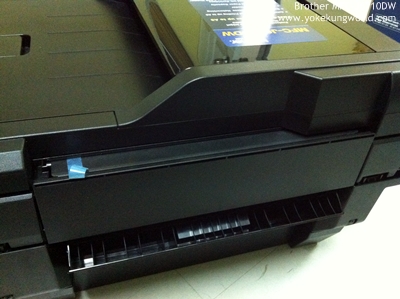
มีถาดกระดาษด้านหลัง
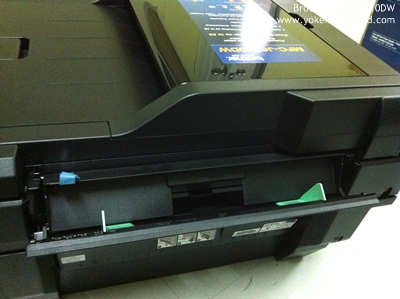
ลองมาดูภาคการใช้งานกันบ้าง
เริ่มจากการสแกน กดปุ่ม Scan
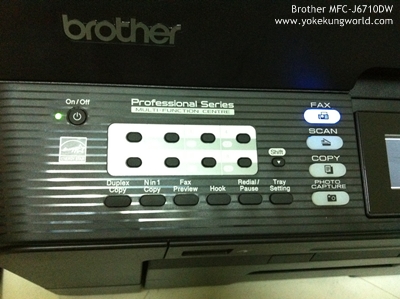
สามารถกำหนดค่าต่างๆได้จากเมนู และเลือก Preview Fax ได้
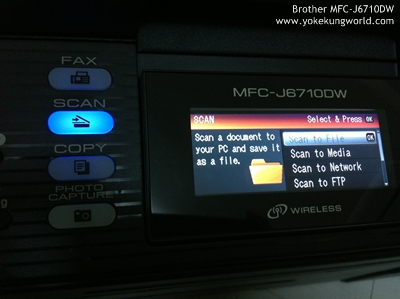
ส่วนการสแกน สามารถสแกนเป็นไฟล์ ส่งอีเมล์ หรือสแกนไปยัง Network หรือสแกนแล้วอัพโหลดขึ้นไปยัง FTP เลยก็ได้ จะเห็นว่าใช้ประโยชน์จาก Wireless หรือ LAN เต็มที่
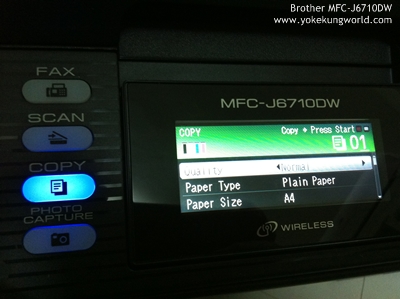
เลือกขนาดกระดาษ ชนิดกระดาษในการก้อปปี้ได้ เหมือนกับการตั้งค่าเครื่องถ่ายเอกสาร
และสำหรับ Photo Copy น่าสนใจและใช้งานง่าย เพราะอาศัยประโยชน์จากหน้าจอ สามารถเสียบการ์ด Memory อย่าง SD Card ดึงจากล้องมาเสียบได้เลย
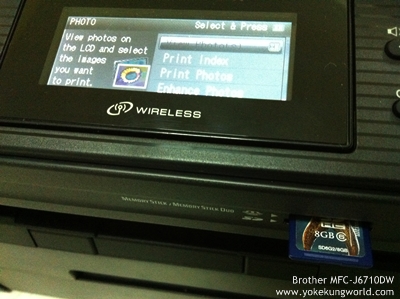
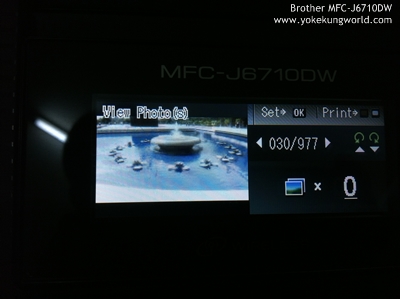
ที่ชอบก็คือดูภาพจากหน้าจอได้เลย ไม่ใช่แค่ดูภาพนะ สามารถแก้ไขภาพก่อนพรินต์ได้ แบบไม่ต้องเปิดคอมเลยจริงๆ ปรับแต่งภาพจนพอใจแล้วก็สั่งพรินต์ได้เลย
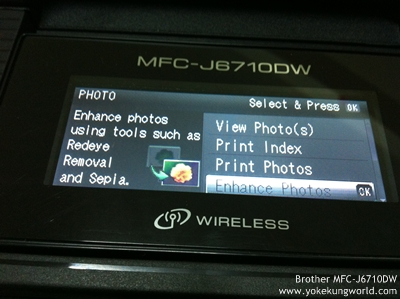
สามารถพรินต์ Index (ภาพย่อยแบบ thumbnail) ปรับแต่งภาพ แก้ตาแดงหรือปรับแต่งเอ็ฟเฟ็กซ์ภาพก่อนสั่งพิมพ์
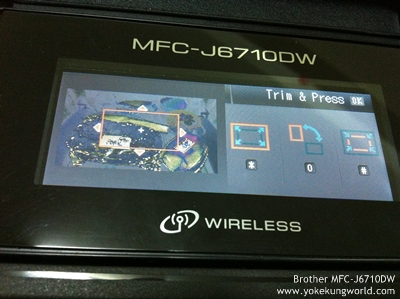
สามารถครอป (Crop) ภาพได้ด้วยแบบไม่ต้องง้อคอมพิวเตอร์
สรุป
สำหรับใครที่กำลังมองหาเครื่องพิมพ์แบบครบครัน รองรับการทำงานแบบครอบจักรวาลทั้งพิมพ์ สแกน ก็อปปี้ แบบไร้สาย หรือมีสาย อยากได้แบบที่พิมพ์สองหน้าโดยอัตโนมัติ ฝากตัวเลือก Brother MFC-J6710DW ที่ราคาไม่แพง เพราะจำได้ว่าสมัยก่อนราคานี้ได้เครื่องพิมพ์เลเซอร์ขาวดำเท่านั้นเอง
ข้อมูลผลิตภัณฑ์ เว็บไซต์ Brother Facebook Brother Thailand
ขอขอบคุณ Brother Commercial (Thailand) Limited. เอื้อเฟื้ออุปกรณ์ทดสอบ

มันปริ้นความกว้างเอสามแต่ความยาวยาวกว่าเอสามได้ไหมค่ะ อย่างEpson
ทำได้แต่แคนนอลไม่ได้อ่ะค่ะ
กำลังพยายามทำอยู่เหมือนกันค่ะ
ยังไม่สำเร็จเลย
อาจจะไม่ได้รึเปล่า
ราคาเครื่องเท่าไหร่กันแน่คับ
ตลับหมึกแต่ละสีราคาเท่าไหร่
กระดาษโฉนดที่ดินสามรถถ่ายเอกสารได้ไหม
ติดตั้งแท้งได้ไหมรุ่นนี้
จังหวัดสกลนคร มีตัวแทนจำหน่ายหรือไมาคับ
ขอบคุณครับผม
ตัวนี้ผมใช้อยูครับหลายฟังก์ชั่นดี แต่น่ารำคาญมากๆเรื่องดูดกระดาษที่ละหลายๆแผ่น เน้นนะครับที่ละหลายๆแผ่น บางครั้งเป็นปึกๆครับ กระดาษติดเครื่องพัลวันเลยครับ ยังแก้ปัญหานี้ไม่ได้ครับ กำลังจะเปลี่ยนเครื่องใครสนใจขายให้ถูกๆครับวื้อมาเดือนเดียว