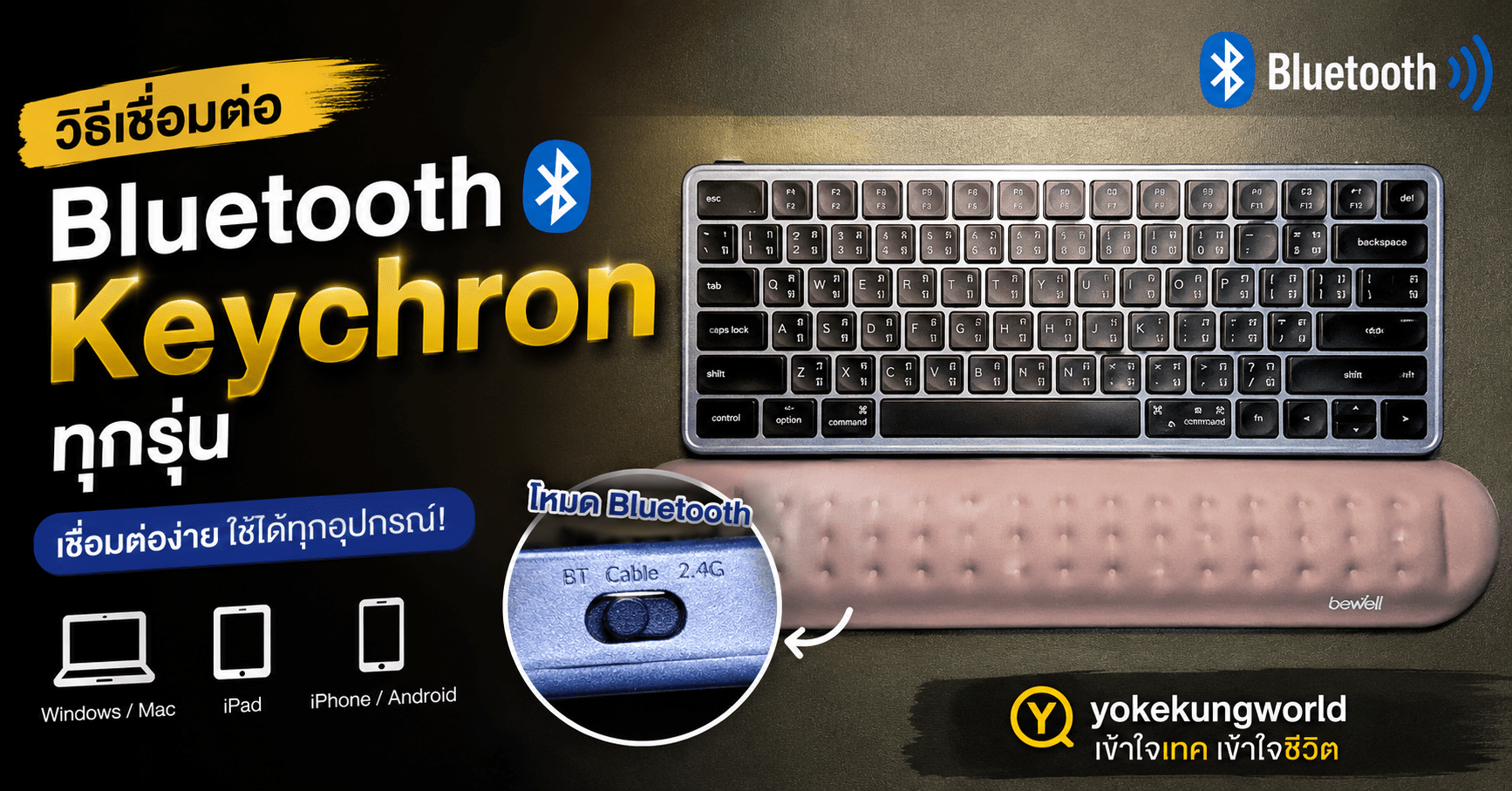
ผมใช้คีย์บอร์ด Keychron B33 และ Keychron B1 Pro รองรับการเชื่อมต่อ Bluetooth, ไร้สาย 2.4GHz (USB) และเสียบสาย USB-C ผมชอบมาก พิมพ์สะดวก ถนัดมือ เสียงเงียบ และชาร์จแบตได้ ทำให้จบปัญหาแบตคีย์บอร์ด เม้าส์ หมดกลางคันเลย
![สอนเชื่อมต่อ Bluetooth กับคีย์บอร์ด Keychron [ยกตัวอย่าง Keychron B33 และ Keychron B1 Pro]](http://www.yokekungworld.com/wp-content/uploads/2026/08/How-to-connect-Bluetooth-Keychron_B33_Wireless_Keyboard.webp)

เชื่อมต่อผ่าน USB (2.4GHz)
เสียบตัวรับสัญญาณกับคอมพิวเตอร์ USB-A (มีขั้วแปลง USB-C ให้ด้วย) สลับสวิตซ์ไปที่ G = 2.4GHz กด fn + ปุ่มเลข 4 เพื่อเชื่อมต่อ
เชื่อมต่อผ่าน Bluetooth
สลับสวิตซ์ไปที่ BT จากนั้นกดปุ่ม fn+1 ค้างไว้ 3 วินาที เพื่อเชื่อมต่อ กรณีใช้ Windows ให้เข้าไปที่ Bluetooth หรือคลิกมุมขวาล่าง เลือก Add a Bluetooth Device เพื่อเชื่อมต่อ
![สอนเชื่อมต่อ Bluetooth กับคีย์บอร์ด Keychron [ยกตัวอย่าง Keychron B33 และ Keychron B1 Pro]](http://www.yokekungworld.com/wp-content/uploads/2026/08/connect-bluetooth-windows.webp)
ในระหว่างเชื่อมต่อครั้งแรก เสียบสาย USB ใช้แบบมีสายไปก่อน ที่สวิตซ์รูป USB
ทำการเชื่อมต่อ เลือก ตามรุ่นคีย์บอร์ดที่เราใช้งาน ผมใช้ Keychron B33 และ Keychron B1 Pro คนละบ้าน ก็เลยมีแสดงผลไว้ 2 ตัว
![สอนเชื่อมต่อ Bluetooth กับคีย์บอร์ด Keychron [ยกตัวอย่าง Keychron B33 และ Keychron B1 Pro]](http://www.yokekungworld.com/wp-content/uploads/2026/08/connect-bluetooth-windows-finish.webp)
เมื่อเชื่อมต่อสำเร็จจะเห็นระดับแบตเตอรี่
![สอนเชื่อมต่อ Bluetooth กับคีย์บอร์ด Keychron [ยกตัวอย่าง Keychron B33 และ Keychron B1 Pro]](http://www.yokekungworld.com/wp-content/uploads/2026/08/connect-bluetooth-windows-keychron.png)
แต่ถ้าทำไม่ได้ อยาก reset ให้กด Fn + J + Z พร้อมกัน ค้างไว้ 4 วินาที ไฟจะกระพริบตรง Cap Locks, 2.4GHz, BT
อ่านคู่มือ Keychron B33 Wireless Keyboard
อ่านคู่มือ Keychron B1 Pro keyboard
ซื้อคีย์บอร์ด Keychron B33 Wireless Keyboard บน Shopee เฉพาะคีย์บอร์ด ชุด Combo พร้อมเม้าส์
ซื้อคีย์บอร์ด Keychron B1 Pro keyboard บน Shopee เฉพาะคีย์บอร์ด ชุด Combo พร้อมเม้าส์